

装好了,图标也在,点开首页,找到AR入口,点下去,要么没反应,要么屏幕一黑,要么弹出一句“当前设备暂不支持”。这个时刻很容易让人下意识地卸载重装,但重装往往解决不了问题,因为AR模式依赖的不只是应用本身,还有相机、传感器、系统组件和设备状态。这篇文章按“症状、原因、排查步骤、何时换方案”的顺序,把这条依赖链逐层拆开,帮你找到到底是哪一环出了问题。文中所有涉及爱游戏App的描述都是设计思路,兼容设备与具体入口以下载页的更新为准,文章不点名任何手机型号,也不提供兼容清单。
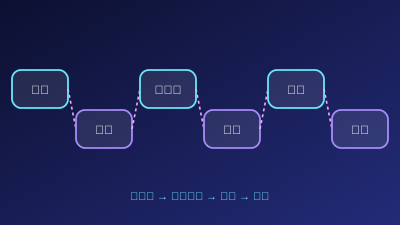
症状:先分清“打不开”的四种样子
同样是“打不开”,表现不同,指向的层级也不同。先对号入座,能省掉很多无效尝试。
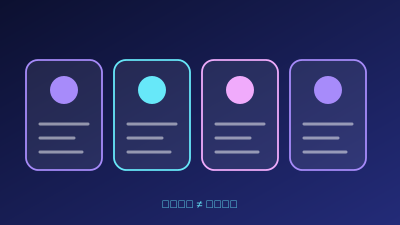
- 点击后毫无反应:多半是权限或系统组件层面的问题,应用没有拿到进入AR所需的资源。
- 黑屏或画面冻结:相机没有正确输出画面,可能是权限、其他应用占用相机,或者设备资源不足。
- 提示“设备不支持”:应用检测到缺少必要的系统能力,比如AR服务组件、传感器,或系统版本过低。
- 能进入但很快退出,或极度卡顿:更像是内存、散热降频或省电模式的问题,而不是能力缺失。
把症状写下来再排查,有一个好处:你之后可以把它当作线索交给客服或社区,而不是只说一句“打不开”。
依赖链:AR模式要过哪几道关
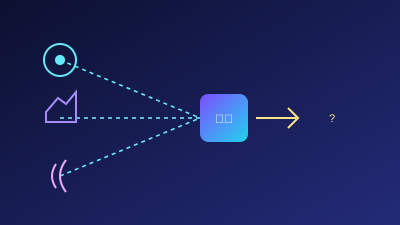
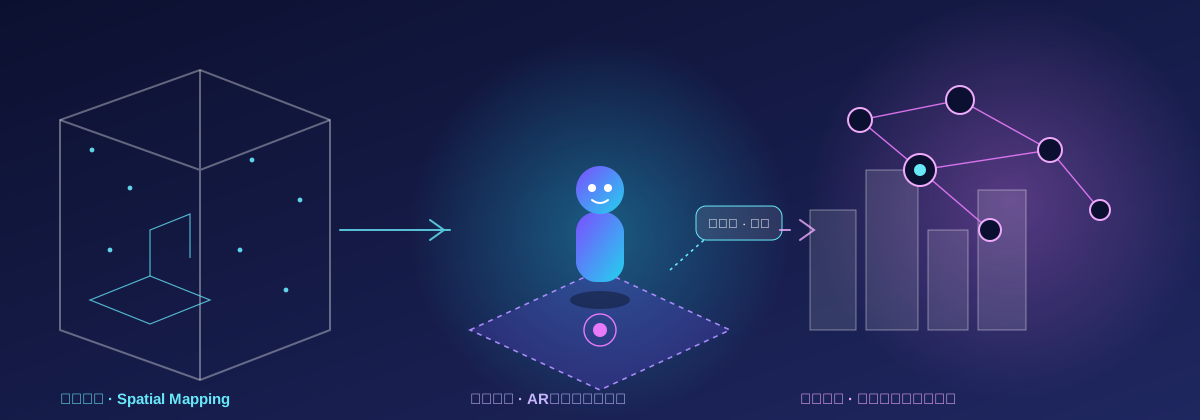
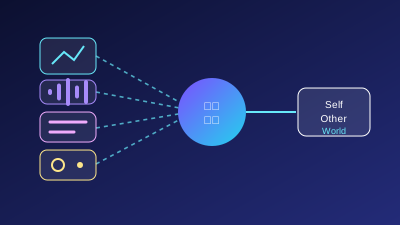
从工作原理看,启动AR模式,应用大致要依次确认几件事。第一,能否使用相机,这一步需要系统授权。第二,设备的系统层是否提供AR相关的运行能力,很多手机把这部分做成可单独更新的系统组件。第三,运动传感器(陀螺仪、加速度计)是否可用,因为AR的追踪不仅看画面,也要记录设备自身的转动与移动。第四,设备有没有足够的内存与算力,让相机、追踪和渲染同时运行。第五,系统是否为了省电或散热,压低了应用的性能。
任何一环不满足,整个链条就会断。这也解释了为什么同一台手机,昨天还好好的,今天却打不开:可能只是系统更新后AR组件被重置,或者省电模式被打开了。理解了依赖关系,排查的思路就变成“一环一环确认”,而不是碰运气。
排查步骤:从最容易的一层开始
下面这张表按由浅入深排列。建议一次只改一个条件,做完一项就重新试一次,这样才能知道哪一步是关键。
| 层级 | 检查内容 | 典型表现 | 处理方式 |
|---|---|---|---|
| 1 | 相机权限 | 无反应、黑屏、提示无法访问相机 | 系统设置里为应用开启相机权限,之后完全退出应用再重新打开 |
| 2 | 其他应用占用相机 | 黑屏,或画面卡在第一帧 | 关闭后台的相机、视频通话、扫码类应用 |
| 3 | 系统AR服务组件 | 提示设备不支持,但相机正常 | 在系统应用商店中检查AR相关服务组件是否存在、是否需要更新 |
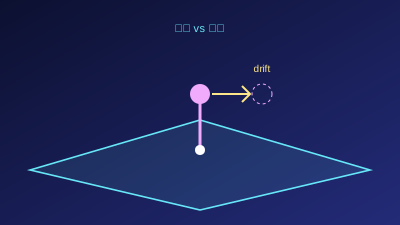
| 4 | 传感器状态 | 能进入但画面漂移,或追踪频繁中断 | 用系统自带的传感器检测或指南针功能确认陀螺仪、加速度计是否有响应;必要时重启设备 |
| 5 | 存储与内存 | 启动缓慢、加载后闪退 | 清理存储空间,关闭后台大型应用,重新打开 |
| 6 | 系统版本 | 提示版本过低,或进入后功能缺失 | 更新到较新的系统版本,注意备份数据 |
| 7 | 省电模式与散热 | 能进入但很快卡顿、掉帧、自动退出 | 关闭省电模式;设备发烫时先降温再试 |
其中第一层和第二层,是最常见、最容易被忽略的原因。很多人在首次启动时拒绝了相机权限,之后就忘了;也有人在通话或扫码之后没有完全退出,相机被残留的进程占着。第三层需要留意的是:系统组件的可用情况因设备而异,这里不点名具体型号,也不宣称哪类手机一定可用,兼容性以下载页更新为准。
环境因素:光线与空间也会“打不开”
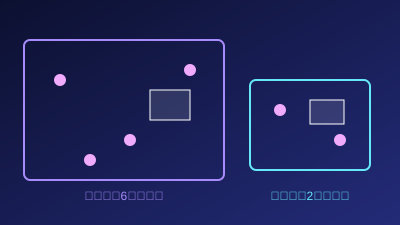
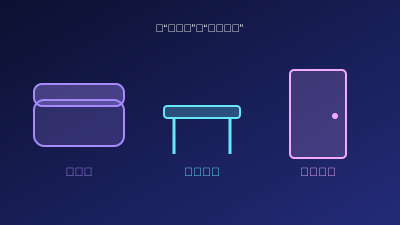
有一类问题,看起来像“AR模式打不开”,其实是AR已经开了,只是没能进入可玩状态。比如画面停在“正在识别环境”,或者一直提示“请缓慢移动设备”,这不是启动失败,而是环境识别没有完成。原因通常是光线太暗、墙面缺少可辨认的细节,或者手机移动方式不对。这类问题的处理方法,在房间识别失败的排查思路里有单独整理,这里只提醒一点:如果模式本身能进入、画面是正常的,就不必回头检查权限和系统组件了。
另外,强光直射、玻璃与镜面较多的环境,也会让追踪不稳定,表现为物体飘移或画面抖动。换到光线均匀、家具较多的角落,往往比调整设置更有效。
模拟场景:一次完整的排查过程
下面用一个模拟场景演示排查顺序。假设用户小赵在下载安装后,晚上想试试AR模式,以下情节为虚构示例。
第一步,小赵点击AR入口,屏幕直接黑了,没有任何提示。他先想到相机,打开系统设置检查应用权限,发现相机选项是“不允许”,原来安装时随手拒绝了。他开启权限,回到应用,再点AR入口,这一次画面出现了,但很快又卡住。
第二步,他想起刚才用手机扫过二维码,相机应用可能还挂在后台。他把后台全部清掉,再重新进入AR模式,画面稳定了,但屏幕上出现“请缓慢移动设备”的提示,一直不前进。这时候他意识到,问题已经不在启动,而在环境识别:房间只开了台灯,光线很暗。开了主灯之后,扫描顺利完成。
这个场景里,小赵经历了两个不同性质的问题:一个是权限与资源占用,一个是环境条件。如果他一开始就卸载重装,两个问题都不会被解决。而如果他排查到第三层、第四层仍然不成功,就要考虑设备本身的限制了。
什么时候应该放弃AR,改用非AR模式
不是所有设备都适合AR,不是所有情况都值得继续折腾。可以用下面几个判断标准来决定是否停手。
- 相机权限、后台占用、光线都确认无误,仍然提示“设备不支持”,并且系统层面查不到AR相关组件,此时更可能是设备能力不足,继续排查意义不大。
- 传感器确实缺失或没有响应,比如系统自带的检测工具里也读不到数据,AR追踪很难正常工作。
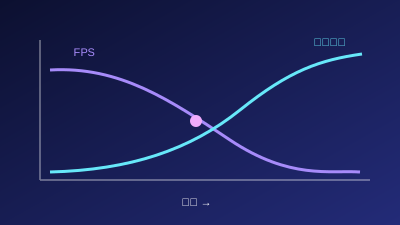
- 能进入AR,但每次都在一两分钟内卡顿或退出,即使关闭省电模式、清理内存也无改善,说明设备负载能力有限,可以先尝试降低画质相关选项,详细的分析见旧手机运行空间计算时各部件的影响。
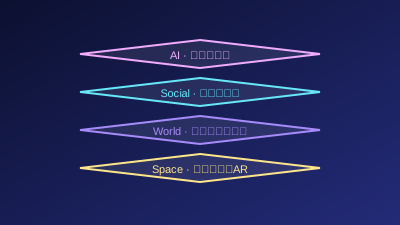
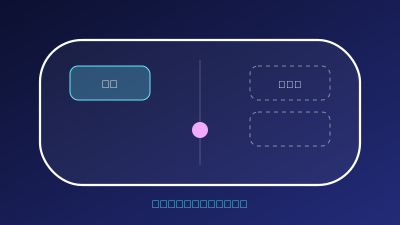
放弃AR不等于放弃整个应用。在设计思路里,爱游戏App的虚拟世界、社交推荐与AI助手等入口,并不依赖房间扫描与AR追踪,仍然可以正常使用。AR是其中一种可选的玩法,而不是使用门槛。因此,当设备条件不满足时,更合理的做法是切换到不依赖空间扫描的模式,而不是让用户反复重试。
兼容性不该靠猜:以下载页为准
最后要强调的是,AR支持情况取决于设备、系统版本和系统组件,随时可能变化。文章不提供兼容设备清单,也不点名具体品牌与型号,是因为任何写死的清单都很快会过期,甚至误导用户。可靠的做法是:下载前先查看下载页里的兼容说明与系统要求,下载后遇到问题,再按本文的顺序逐层排查,必要时使用非AR模式。
如果你想进一步了解AR与手机、智能眼镜之间的差别,可以参考AR栏目的相关文章。排查的原则只有一个:一次只改一个条件,先确认最简单的,再怀疑最复杂的。多数时候,真正的原因并不神秘,只是那个被拒绝的权限,或者一个没有关掉的后台相机。